

Haben Sie beschlossen, ein’Online-Verkaufsgeschäft zu eröffnen?
Haben Sie bereits eine Vorstellung von Ihrer Art von Geschäft und suchen nur nach einem Weg, es mit der Erstellung einer Website in die Praxis umzusetzen?
Gut, in diesem Fall heißen wir Sie auf Framework360 willkommen, der ersten umfassenden Plattform für digitales Marketing.
Unter all den verfügbaren Optionen ist es auch möglich, Schritt für Schritt im Detail Ihre eigene E-Commerce-Website zu erstellen und einzurichten, genau das, was wir brauchen! Lassen Sie uns sehen, wie.
Hier ist eine Übersicht über die Hauptfunktionen zur Konfiguration und Verwaltung Ihrer E-Commerce-Website auf der Plattform Framework360.
Um zu beginnen
Nachdem Sie sich auf der Plattform registriert haben und somit Ihre eigene Domain erstellt haben (die auch von anderen Websites importiert werden kann, die diesen Dienst gegen Gebühr anbieten, wie Aruba), befinden wir uns auf dem Hauptbildschirm.
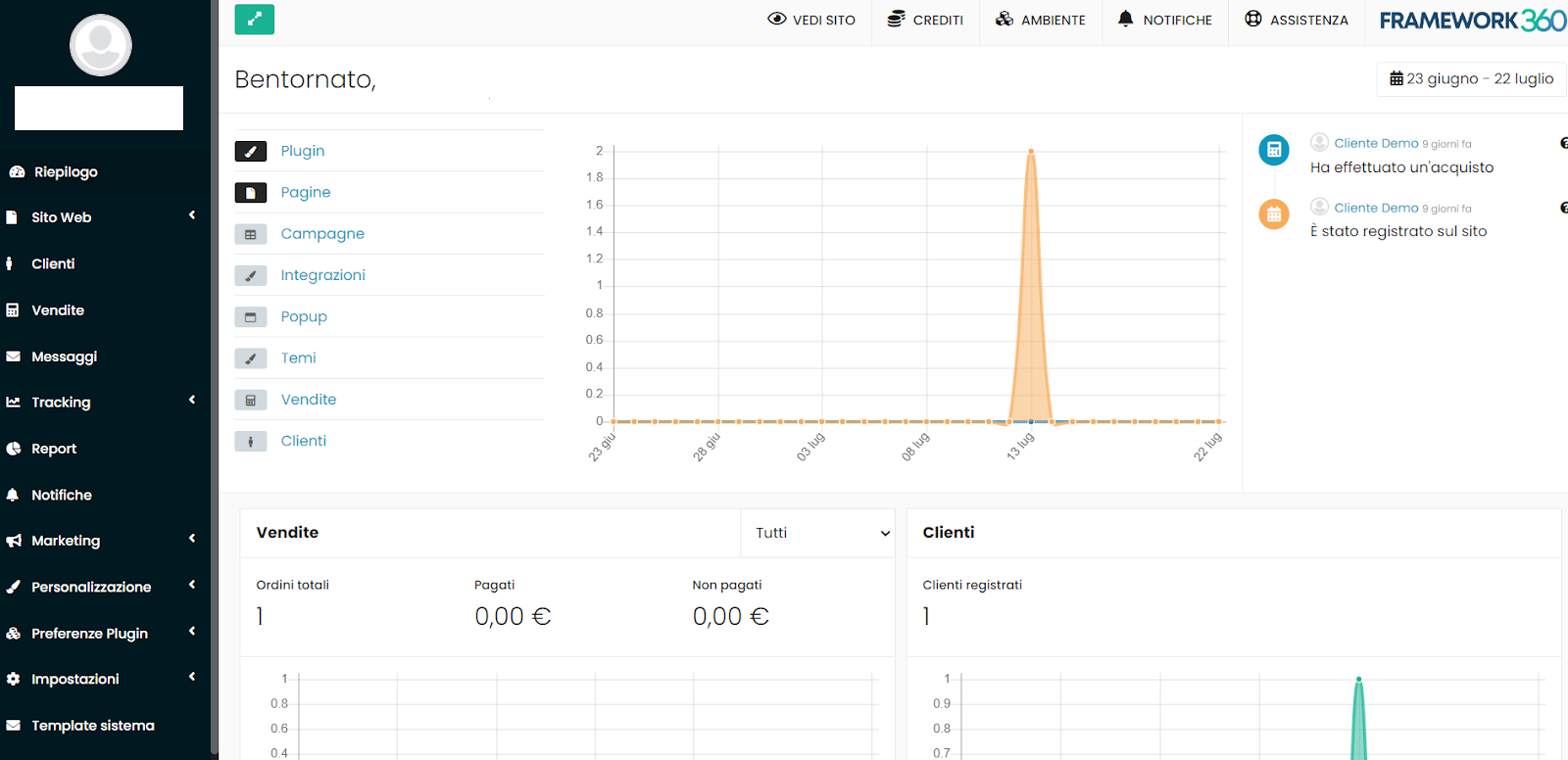
Es wird verschiedene Abschnitte geben, einige bereits mit Demodaten gefüllt, um uns das Funktionieren und die Visualisierung der Daten auf der Plattform besser verständlich zu machen. Was uns jedoch hauptsächlich interessiert, ist der Abschnitt, der sich links auf dem Bildschirm befindet, im dunkleren Spaltenmenü, genauer gesagt im Bereich für die Anpassung.
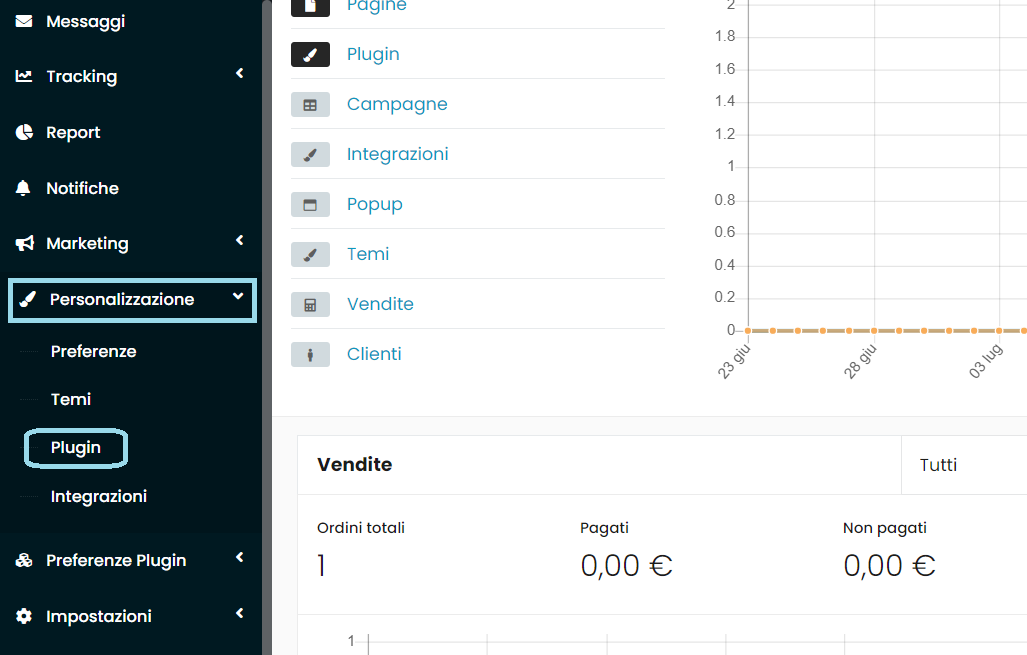
Wenn wir diesen Bereich öffnen, könnten wir wiederum auf den Abschnitt “Plugin” zugreifen, wie im Bild hervorgehoben, und auf den entsprechenden Bildschirm zugreifen.
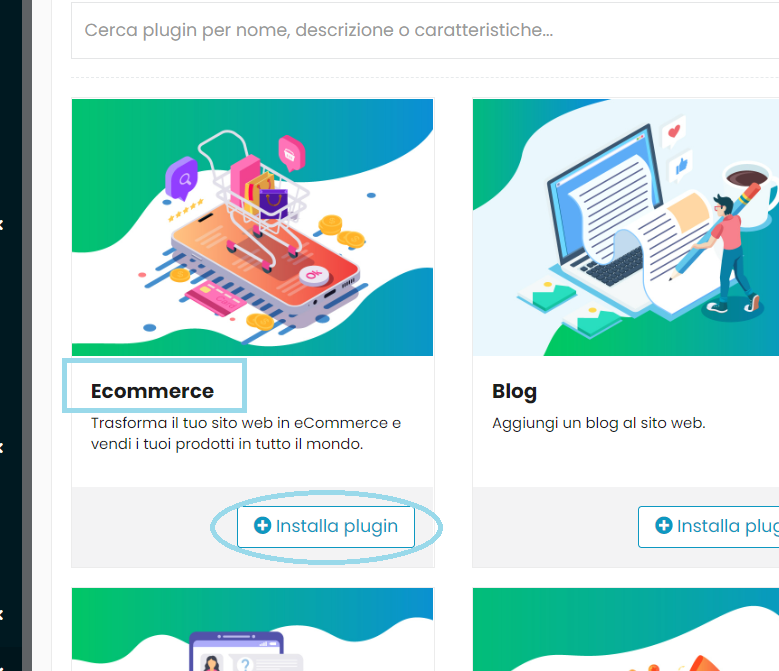
Es wird eine Liste von Plugins geöffnet, aus der wir auswählen können, unser Plugin finden wir sofort ganz oben, und durch einen Klick auf “installieren” wird das System in wenigen Sekunden agieren und es auf unserer Startseite verfügbar machen.
Sobald dies erledigt ist, wird im linken Block die neue Sektion “E-Commerce” verfügbar sein, die mit der Installation des Plugins erstellt wurde.
Hier können wir einige der wichtigsten Aspekte unseres Verkaufsunternehmens verwalten.
Verwaltung der webseite
Die Verwaltung unserer neu erstellten Webseite erfolgt durch drei Filter, anhand derer wir die zahlreichen und verschiedenen Funktionen, die uns die Plattform bietet, unterteilen können.
-
Anpassung
-
Marketing-Aspekt
-
Management-Aspekt
Anpassung
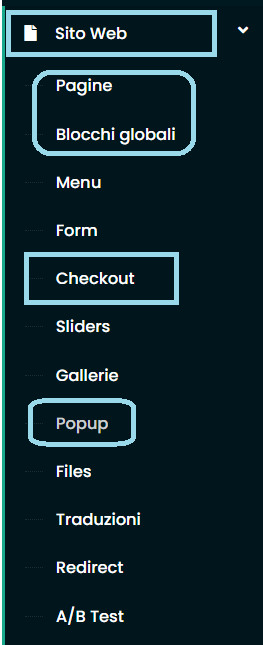
Alles, was mit der Anpassung zu tun hat, befindet sich sowohl im Abschnitt “Website” als auch im gleichnamigen Abschnitt auf dem Bildschirm, in unserem inzwischen bekannten vertikalen Menü auf der linken Seite.
Im ersten finden wir verschiedene Möglichkeiten, die verschiedenen Bereiche unserer Website einzustellen, von den allgemeineren wie Seiten und Blöcken (Header und Footer) bis hin zu den spezifischeren für unser Geschäft, wie den “Popup ”, “Form ” und den “Checkout ”, die wir hier unten detaillierter betrachten werden.
Zunächst muss klargestellt werden, falls dies nicht bekannt ist, dass wir beim Sprechen über die Seiten Header und Footer im Wesentlichen über den oberen Bereich sprechen, der normalerweise Bereiche wie das Menü, den Warenkorb und das Kundenprofil enthält; und über den unteren Bereich, der in der Regel Bereiche mit allen Informationen zur Datenschutzrichtlinie und zu den Kontaktdaten des Verkäufers enthält.
Popup
Die Erstellung eines oder mehrerer Popups ist sehr einfach.
Es wird möglich sein, den Inhalt zu benennen und einzufügen, ihn anzupassen und mit einfachen Auswahlmöglichkeiten sein Verhalten sowie seine Öffnungs- und Erscheinungsbedingungen Schritt für Schritt gemäß den verschiedenen Abschnitten wie im Bild zu programmieren.
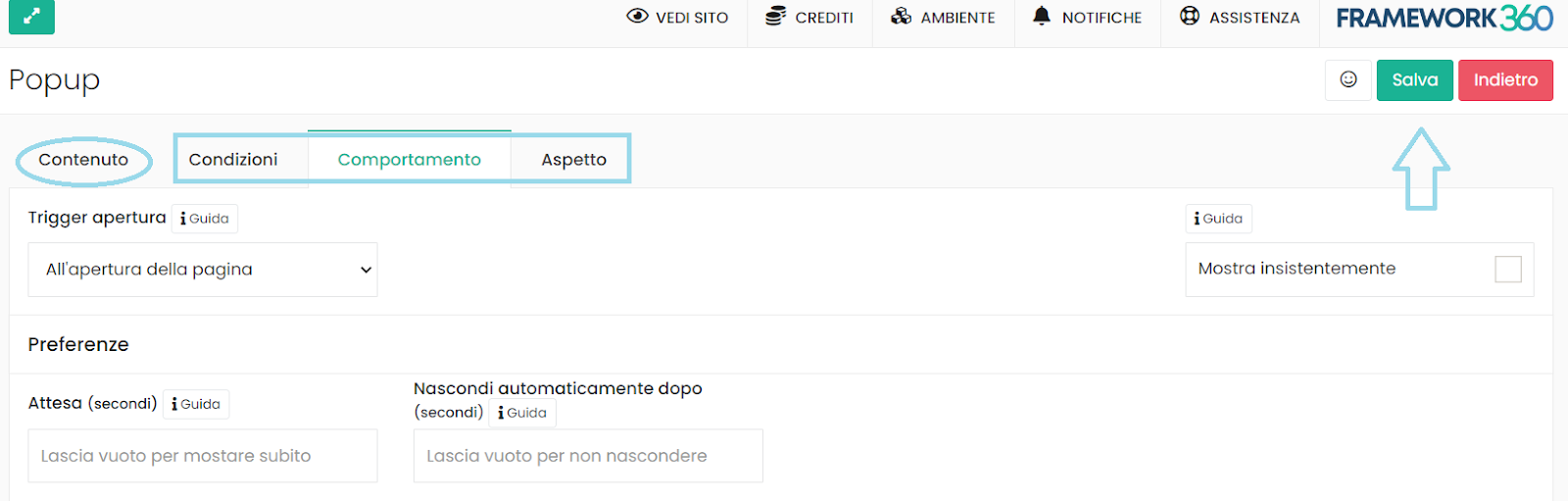
Nachdem ein neues Popup erstellt und dessen Funktionsweise festgelegt wurde, kann es im entsprechenden "Visual Builder” der Plattform bearbeitet werden, indem die zu ändernden Abschnitte hinein gezogen werden.
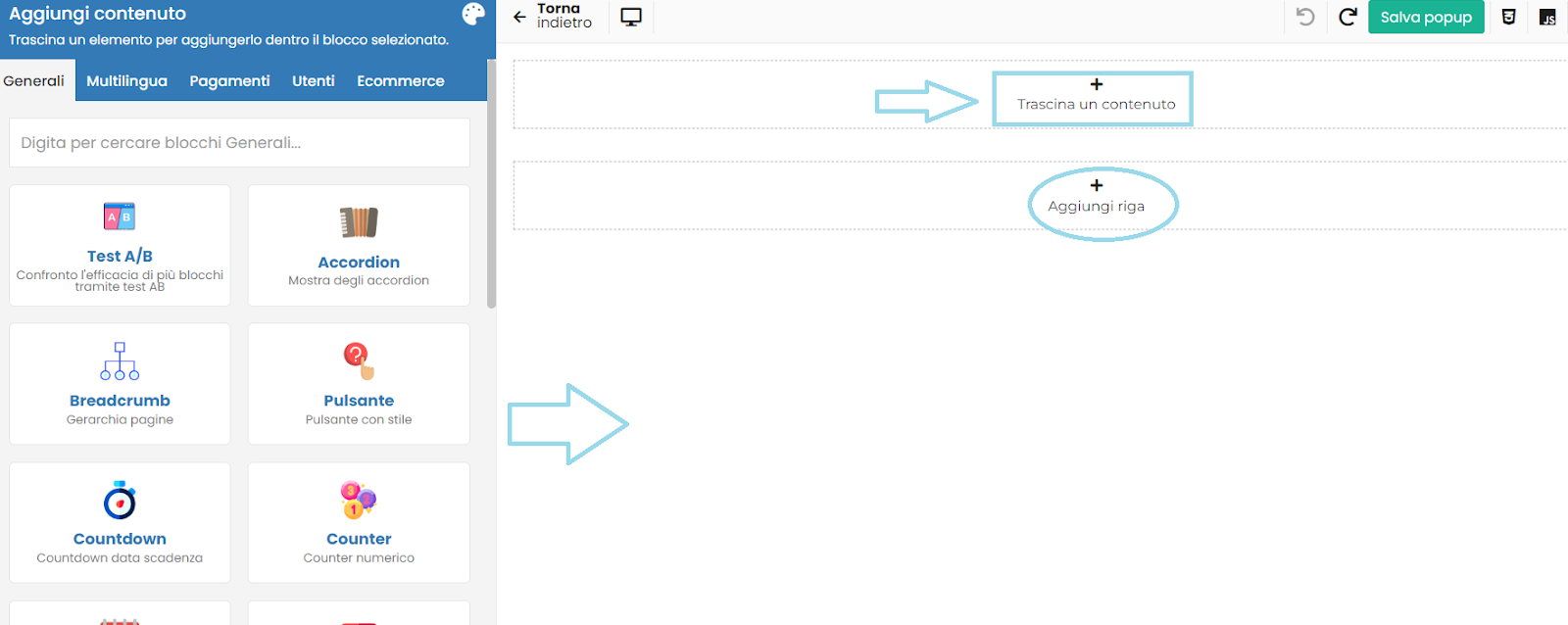
Diese werden uns helfen, Inhalte wie Pop-ups, Links oder wichtige Hinweise auf unserer Website zu verwalten, indem wir gezielt auswählen, auf welchen und wie vielen Seiten sie erscheinen sollen.
Formular
Das Formular ist im Wesentlichen ein Modul, das von Kunden und Besuchern der Website verwendet werden kann, um uns zu kontaktieren, ein klassisches Kontaktformular, das auf jeder respektablen Website vorhanden ist und den Kundenservice berücksichtigt.
Nachdem Sie auf “Formular” geklickt haben, können Sie auf “hinzufügen” klicken und so alles einrichten. Beginnen Sie mit dem Namen.
Aus den sichtbaren Feldern können wir dann alle verfügbaren Aktionen innerhalb dieses Formulars für unsere Kunden einfügen.
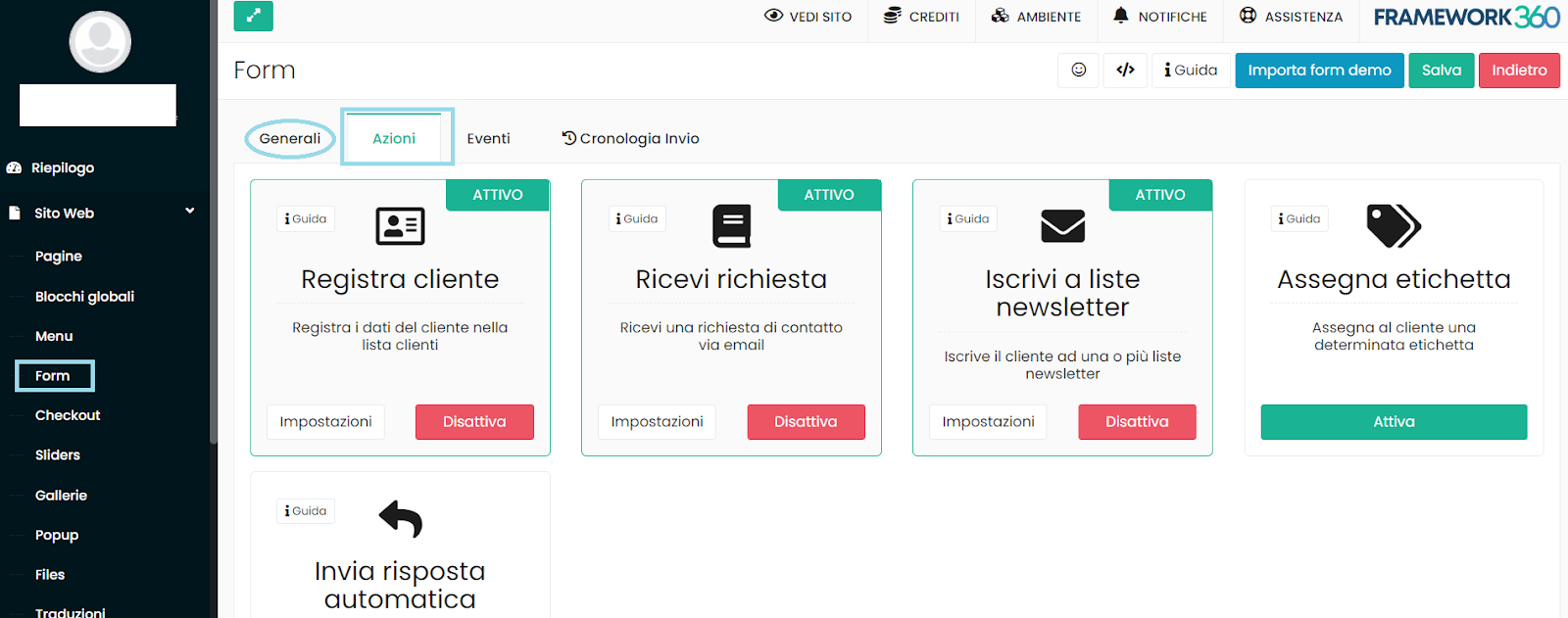
Für eine detailliertere Anleitung zu allen Optionen, die in diesem Abschnitt anwendbar sind, empfehlen wir Ihnen, die Erklärung auf unserem YouTube-Kanal zu konsultieren, die unerlässlich für die Erstellung eines Systems zur Interaktion mit Ihrer Kundschaft ist - Forms Framework360
Checkout
Es ist der letzte Teil einer E-Commerce-Website.
Es enthält viele Daten und ist in verschiedene Abschnitte unterteilt. Im Folgenden werden wir versuchen, diese Funktionalität grob zu erkunden, um sicherzustellen, dass wir sie optimal einrichten und nutzen.
Es wird unter dem Punkt „Website“ vorhanden sein, und normalerweise könnten wir beim Öffnen eine vorgefertigte Demokasse von der Plattform selbst finden, die auf unsere Bedürfnisse angepasst werden kann.
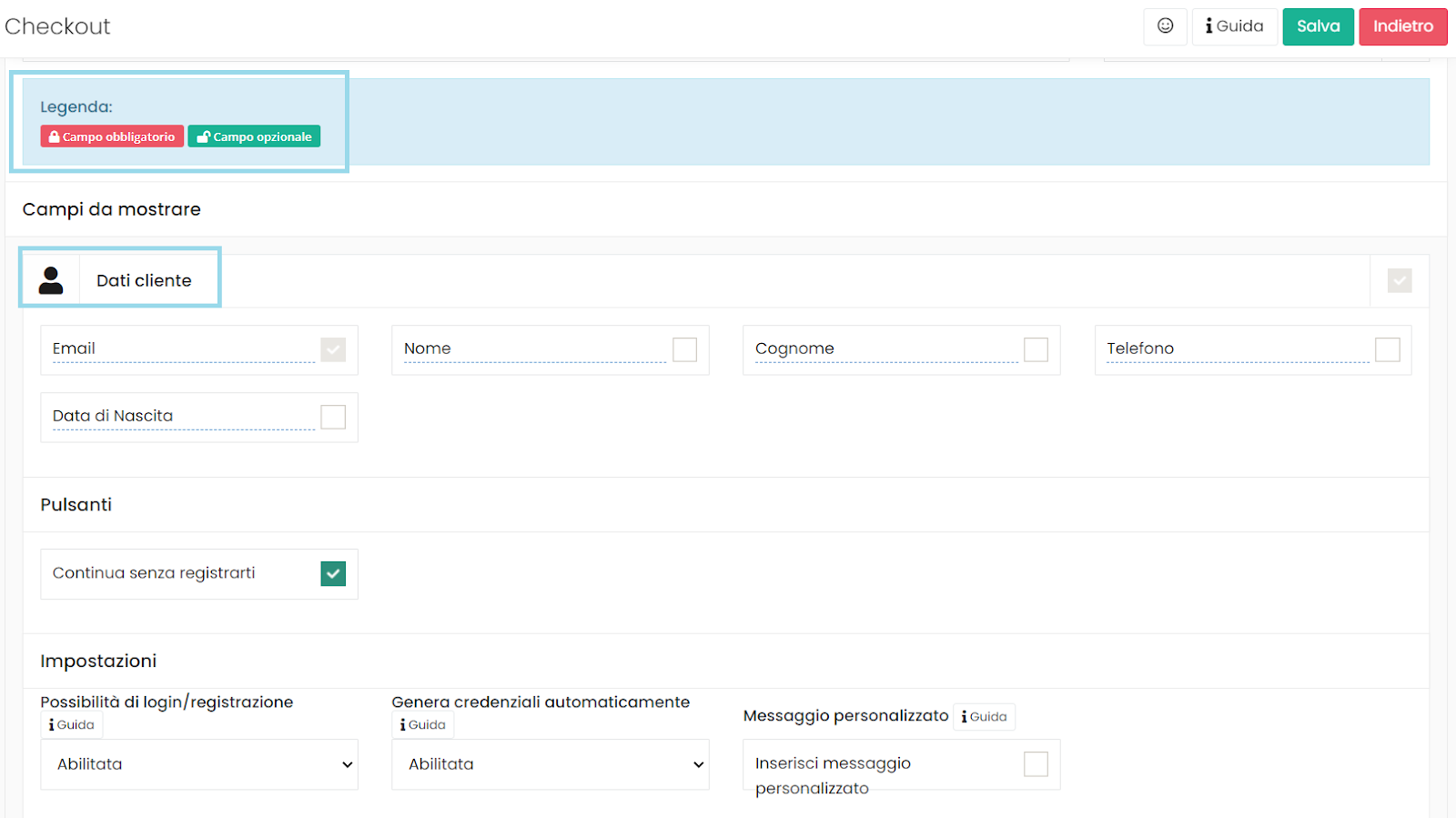
Das erste, was auffällt, ist die Legende oben, die uns die Felder anzeigt, die die Kunden obligatorisch ausfüllen müssen oder nicht.
Anschließend gibt es die Liste der programmierbaren Abschnitte, beginnend mit den Daten des Kunden, der kauft, wie im obigen Bild zu sehen ist.
Nachfolgend werden auf die gleiche Weise die Abschnitte zu den Rechnungs- und Versanddaten, die Methode des Letzteren und der Zahlungsmethode angezeigt und bearbeitbar sein, die wir verfügbar machen möchten.
Der letzte Abschnitt ist der Bericht, in dem alle Informationen und Daten, die bis zu diesem Punkt während des Checkouts eingegeben wurden, angezeigt werden können.
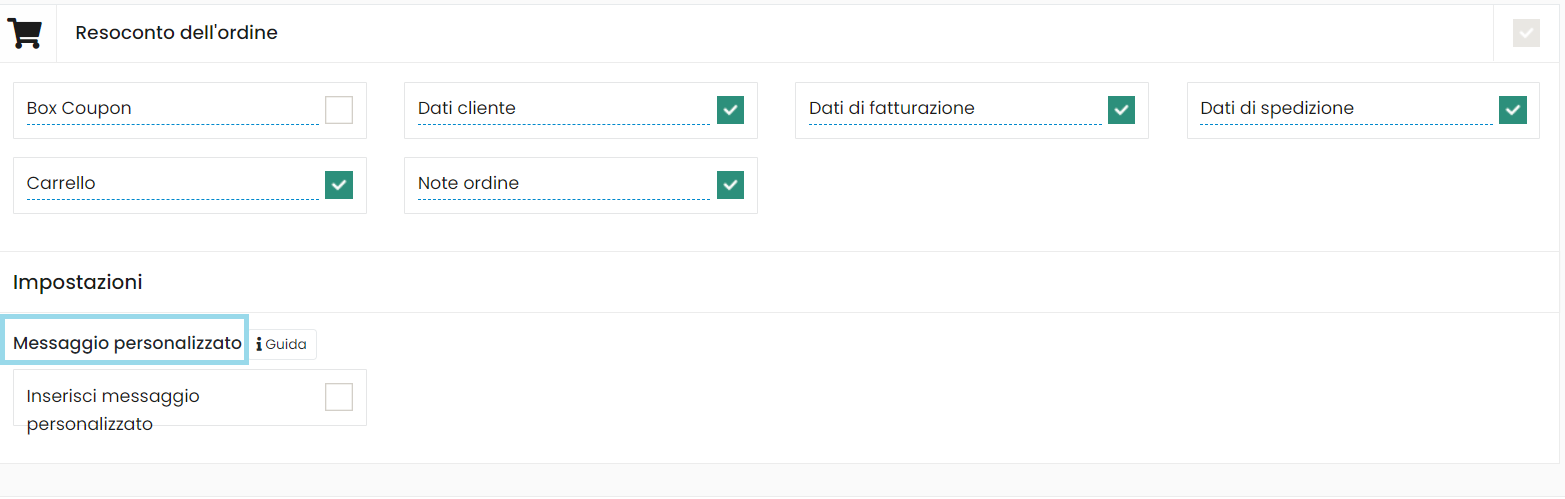
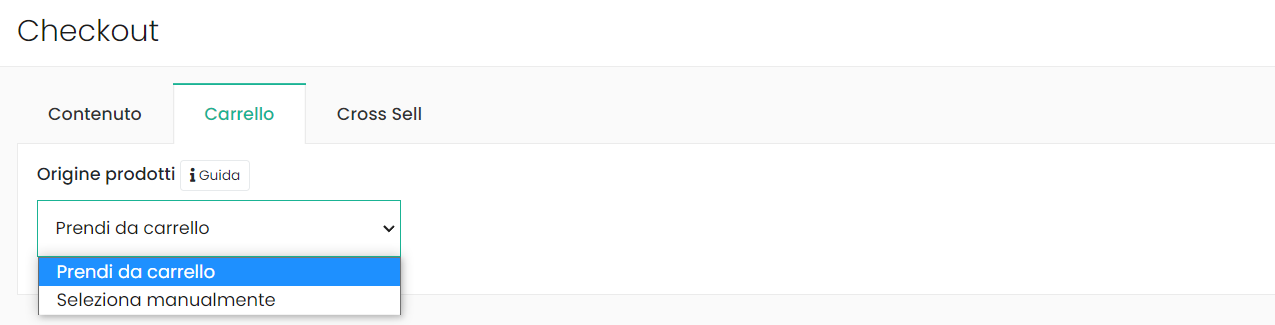
Es wird außerdem möglich sein, beim Checkout eine personalisierte Nachricht hinzuzufügen, um dem Kunden alle Hinweise mitzuteilen, die als angemessen erachtet werden, und auszuwählen, ob alle Produkte, die während der Navigation auf der Website in den Warenkorb gelegt wurden, im Checkout enthalten sein sollen oder nicht, wobei Produkte unterschieden werden, die einzeln gekauft werden müssen.
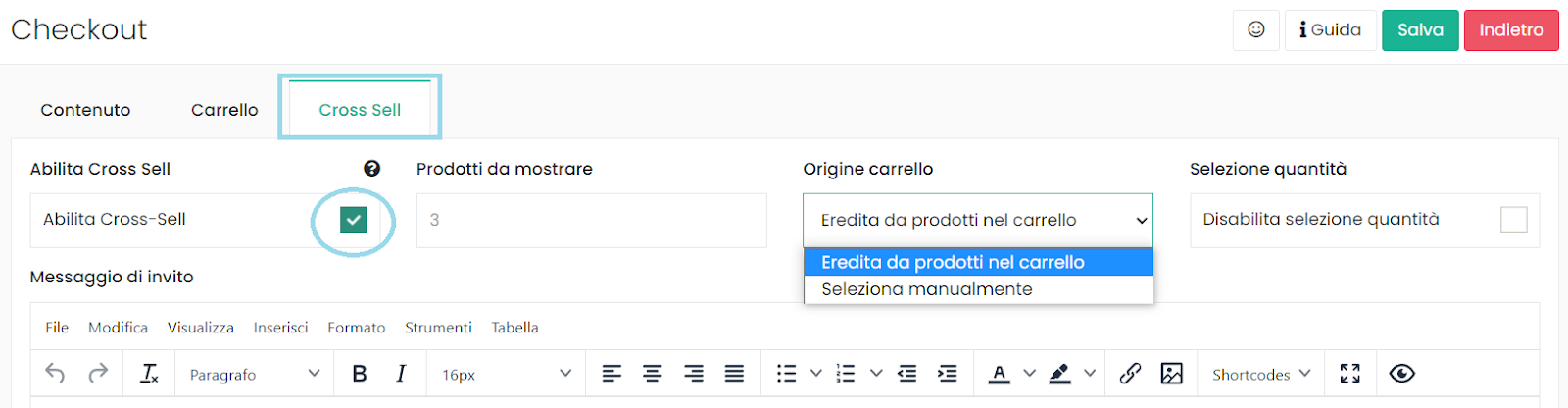
Eine letzte weitere Funktion, die jedoch nicht weniger wichtig ist, ist die des “Cross Sell”.
Cross Selling besteht im Wesentlichen aus dem Mechanismus, andere Produkte vorzuschlagen, die mit den Produkten, die unser Kunde gerade kauft, verwandt sind.
Die Plattform kann daher entscheiden, Produkte in Bezug auf die im Warenkorb befindlichen oder manuell von uns ausgewählten Produkte zu empfehlen, mit einer Einladung für den Kunden.
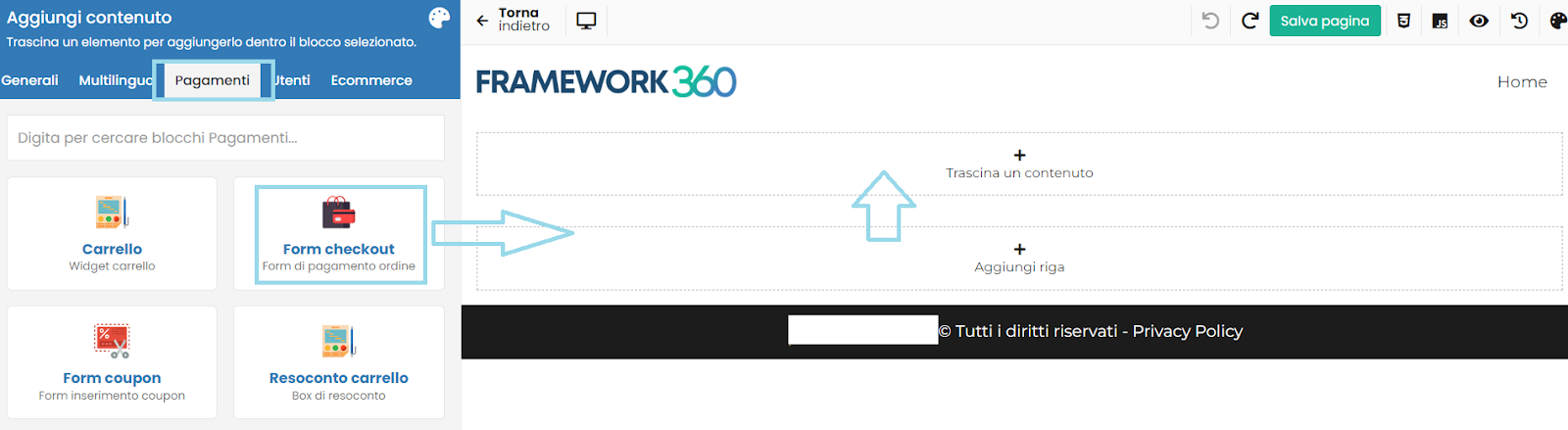
Um alles anzuwenden, was wir in Bezug auf den Checkout bis zu diesem Punkt geändert haben, müssen Sie nur auf “Website” und “Seiten” gehen und eine Checkout-Seite erstellen, die Sie mit dem bekannten Visual Builder bearbeiten können.
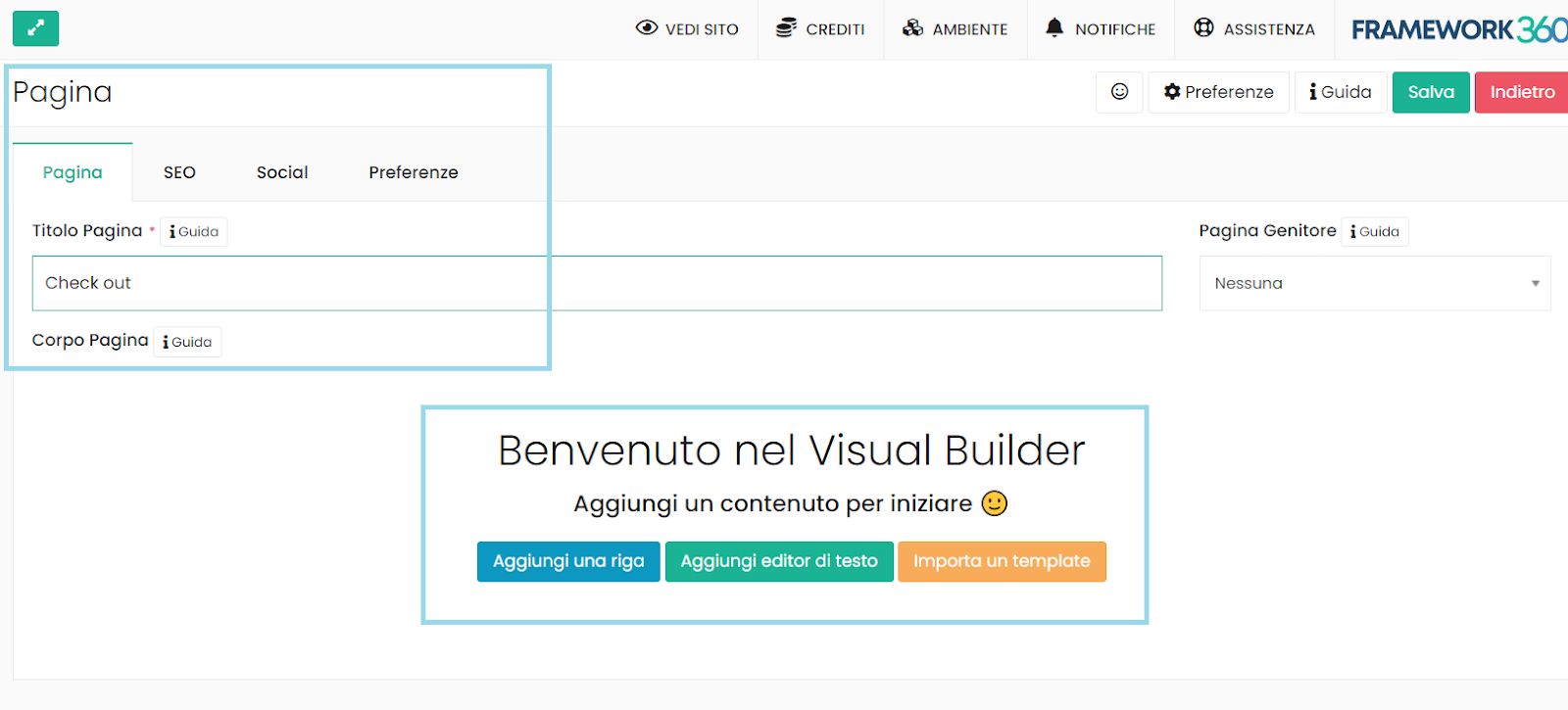
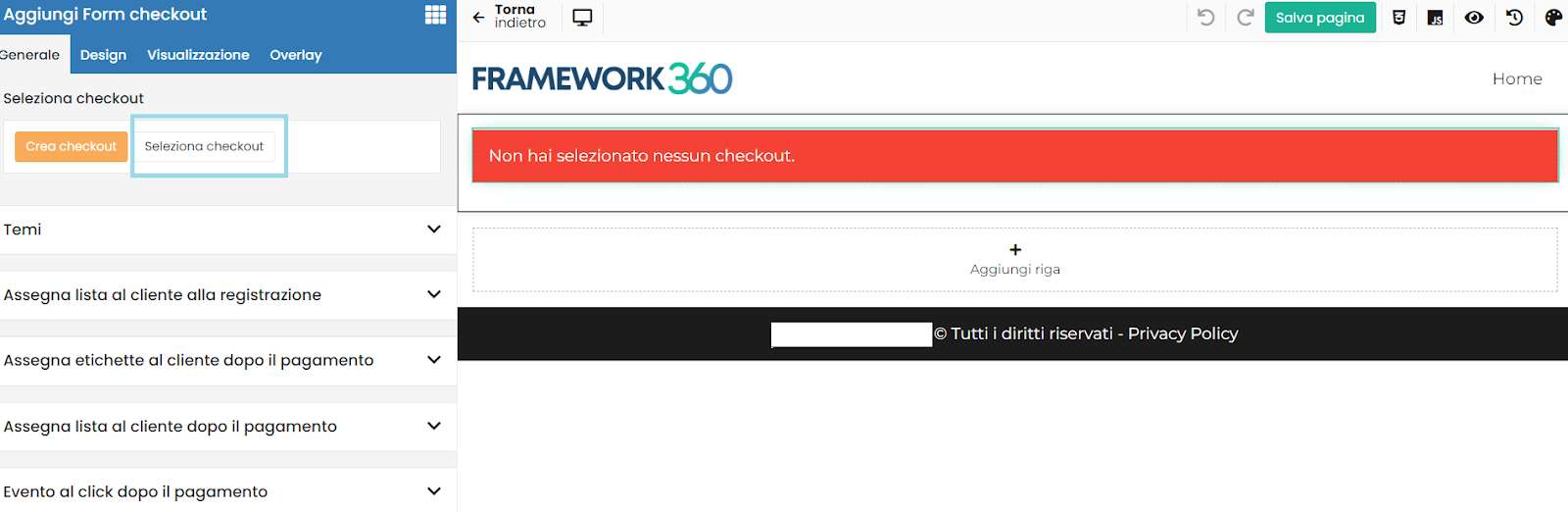
Innerhalb davon könnten wir unser bereits modifiziertes Formular in den bisher behandelten Abschnitt einfügen, indem wir das Formular einfach in die Inhalte ziehen und manuell den Checkout auswählen, wie im zweiten Bild sichtbar ist.
Personalisierungsbereich
Der zweite Abschnitt, der dem Namen “Personalisierung” gewidmet ist, befindet sich etwas weiter unten, wie wir zuvor für die Plugins gesehen haben.
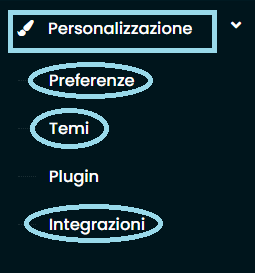
Zusätzlich zu dieser letzten Funktionalität enthält sie tatsächlich auch den Bereich für die Präferenzen, für die Themen und für die Integrationen.
Präferenzen
Der Bereich Präferenzen wird uns ermöglichen, die Größen, Farben, Schriftarten der Schaltflächen, Links und Boxen unserer Website zu verwalten, auch basierend auf der Rolle, die wir ihnen zuweisen möchten.
Aber die beiden wahrscheinlich interessantesten Teile für unsere ästhetische Konfiguration des E-Commerce-Portals, das wir gerade aufbauen, sind “Themen” und “Integrationen”.
Themen
Der Bereich der Themen ist der Abschnitt, der uns ermöglichen wird, sofort einen allgemeineren ästhetischen Ton zu setzen, der charakteristischer für unser Unternehmen ist. Wie Sie im Folgenden sehen können, wird es verschiedene Themen geben, aus denen Sie wählen können; es liegt an uns, die Entscheidung zu treffen, welches am besten zu unseren Bedürfnissen passt.
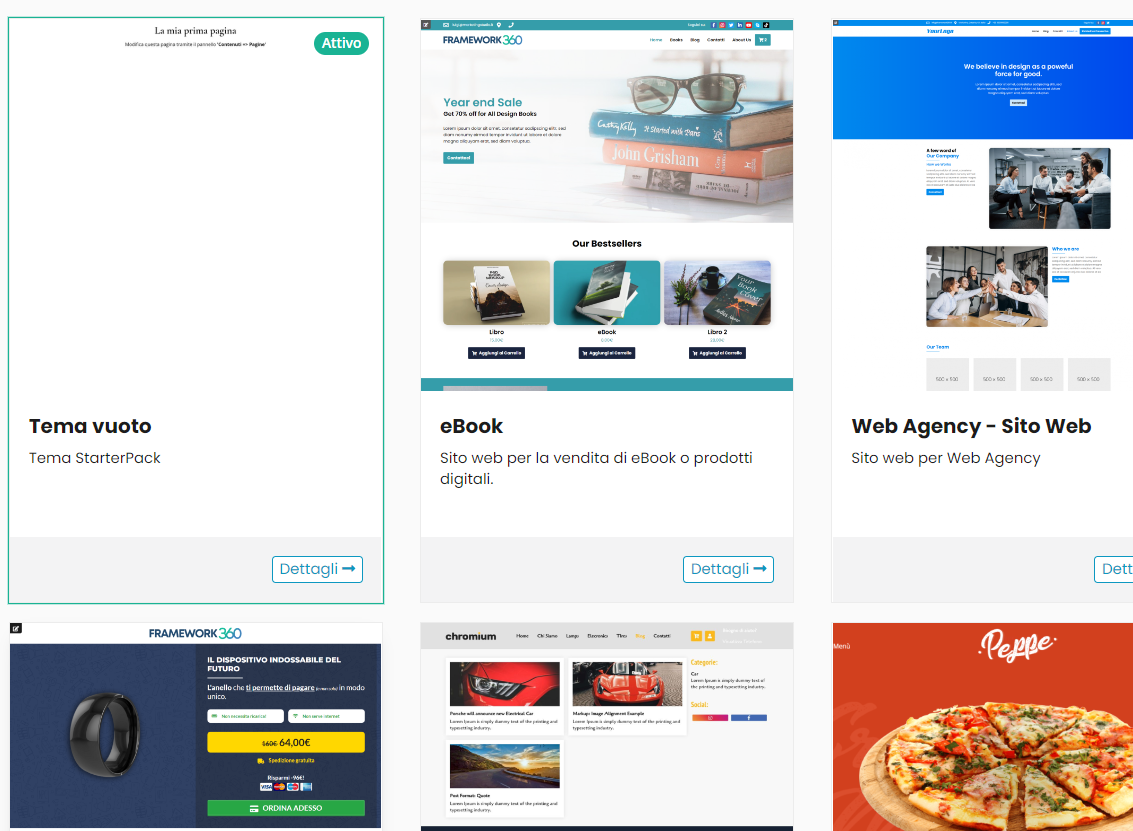
Das leere Thema wird das Standardthema sein, aber durch Klicken auf die anderen können wir eine Vorschau des Endergebnisses sehen und entscheiden, es mit der entsprechenden Schaltfläche zu installieren.
Integrationen
Es wird auch möglich sein, Integrationen von externen Diensten zu installieren, darunter Facebook, Amazon, Fatture in Cloud und andere. Alle installierten Dienste werden dann unter dem Abschnitt “Plugin-Einstellungen” im vertikalen Menü angezeigt.
Für eine umfassendere und detailliertere Sicht auf die Integration laden wir dich ein, unser kurzes Video-Tutorial auf dem YouTube-Kanal zu konsultieren - Integrationen - Framework360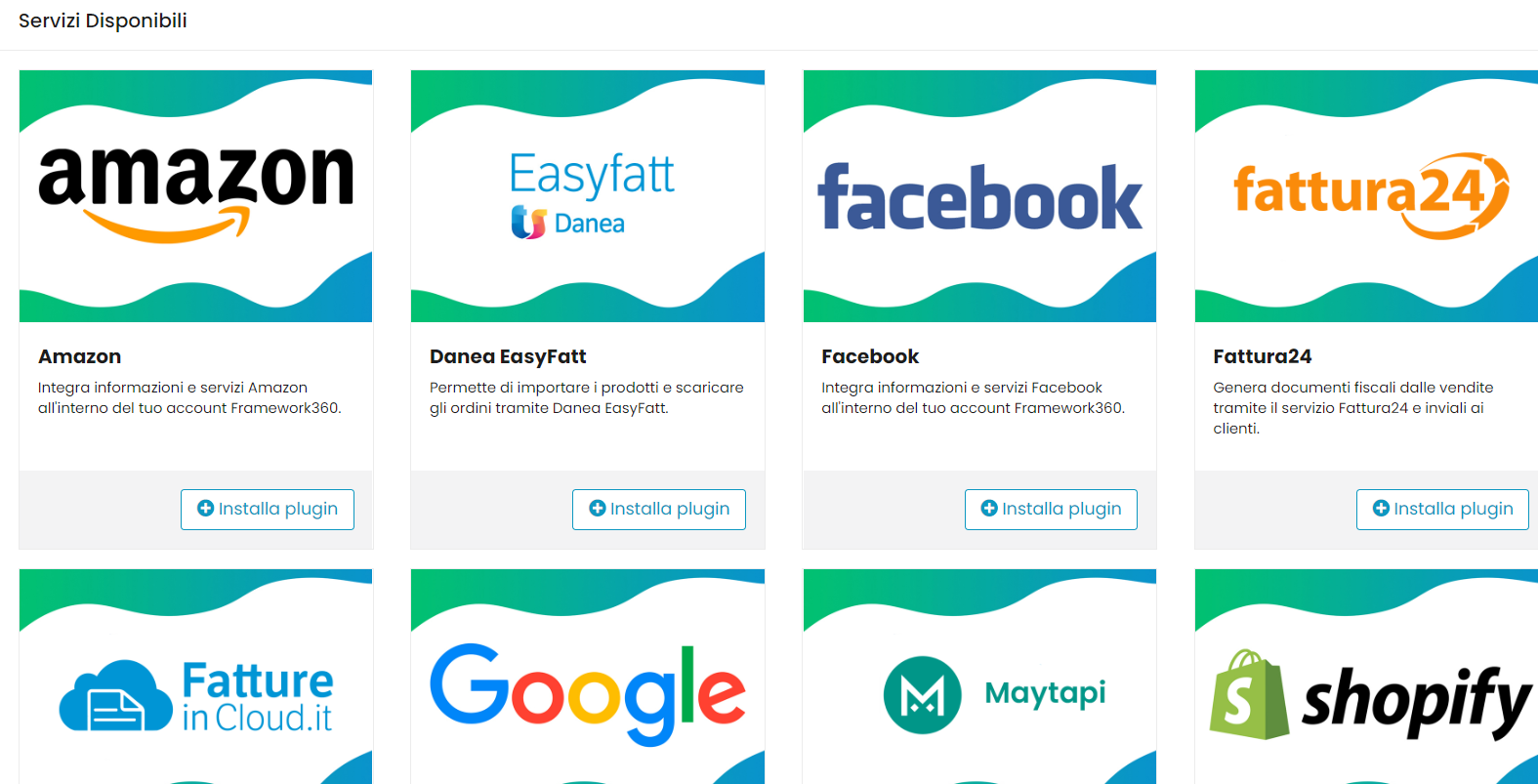
Marketing-aspekt
Kommen wir nun zum zweiten Teil, der sich mehr mit dem Marketingmanagement unseres Unternehmens beschäftigt.
Die Plattform stellt verschiedene Werkzeuge zur Verfügung, um unser Geschäft zu überwachen, wie zum Beispiel die speziellen Abschnitte zur Überwachung der Verkäufe.
Insbesondere werden wir über den Abschnitt “Kampagnen” und die Kundenbindung sprechen, auch dank der Nutzung von Coupons, zwei Werkzeuge, die auch zusammen verwendet werden können.
Coupons
Die Bindung seiner Kunden è ist ein sehr wichtiger Schritt, wenn man erfolgreich online verkaufen möchte.
Neben einigen Werkzeugen, die wir bereits in diesem Bereich erkundet haben, wie dem Kontaktformular, gibt es noch weitere in anderen Abschnitten.
Darunter befindet sich das Werkzeug “Coupon”, das wir jetzt schnell erkunden werden, um Ihnen zu ermöglichen, es so schnell wie möglich optimal zu nutzen.
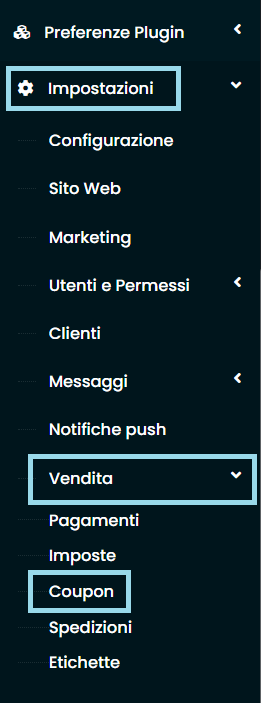
Wenn Sie auf “Einstellungen” und anschließend auf “Verkauf” klicken, können wir auf den Bildschirm zugreifen, der uns interessiert, und einen Gutschein mit der entsprechenden Taste hinzufügen.
Von hier aus wird das Verfahren einfach und intuitiv sein, da wir Gutscheine erstellen können, mit dem entsprechenden Code, zum Beispiel RABATT30, um einen Rabatt von 30% anzuzeigen, sowie dessen Anwendungsoptionen und Ablaufdatum.
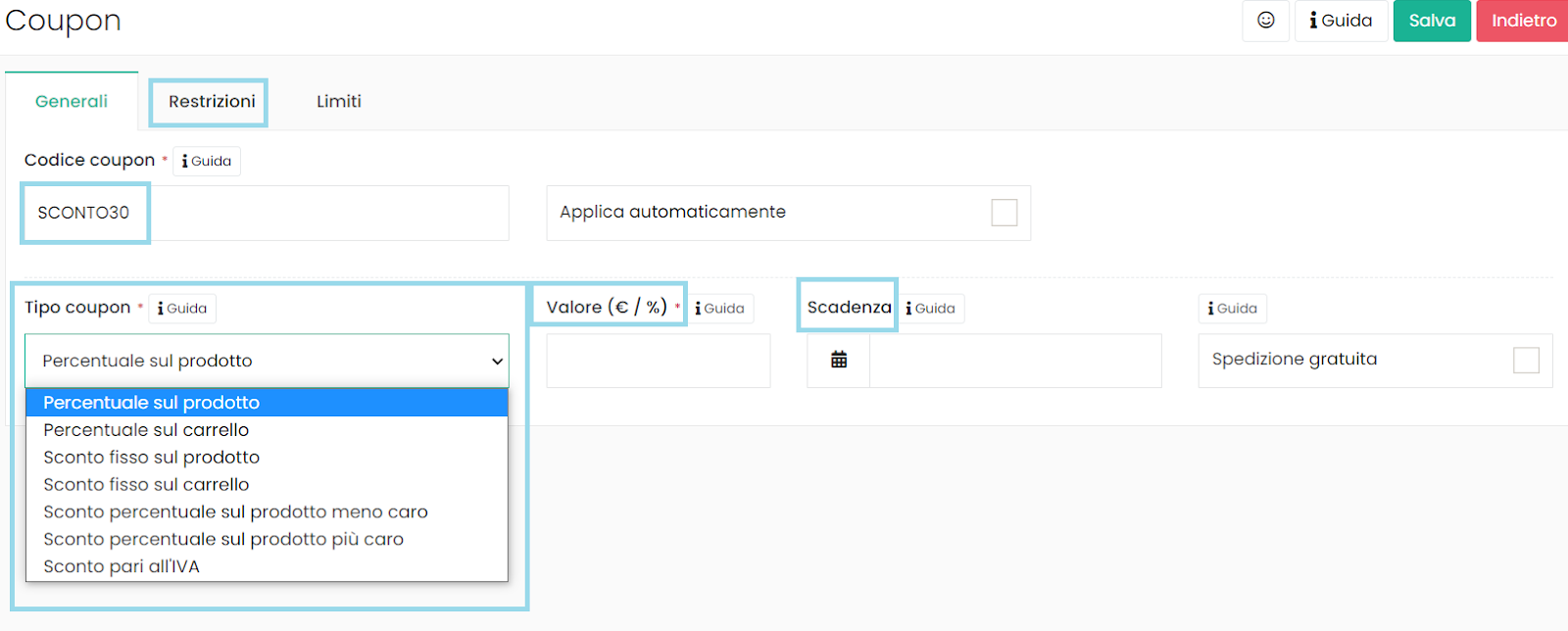
Sobald wir unseren Gutschein erstellt haben, kann er an unsere Kunden über das zweite Werkzeug weitergeleitet werden, das wir in diesem Abschnitt sehen werden.
Kampagnen mit automatisierungen
Dies ist der Abschnitt, der uns bei der Erstellung von Kampagnen mit Automatisierungen helfen wird.
Wenn Sie das entsprechende Fenster öffnen, steht bereits eine Demokampagne zur Verfügung, die geändert werden kann, oder über die Schaltfläche “Neue Kampagne erstellen” ist es möglich, sie von Grund auf neu zu erstellen.
Beim Öffnen der gerade erstellten Kampagne müssen wir zunächst den Typ derselben festlegen.
Nachdem wir gerade über Rabattcoupons gesprochen haben, könnten wir uns für eine Automatisierungskampagne vom Typ “Newsletter” entscheiden und den gerade erstellten Code einfügen.
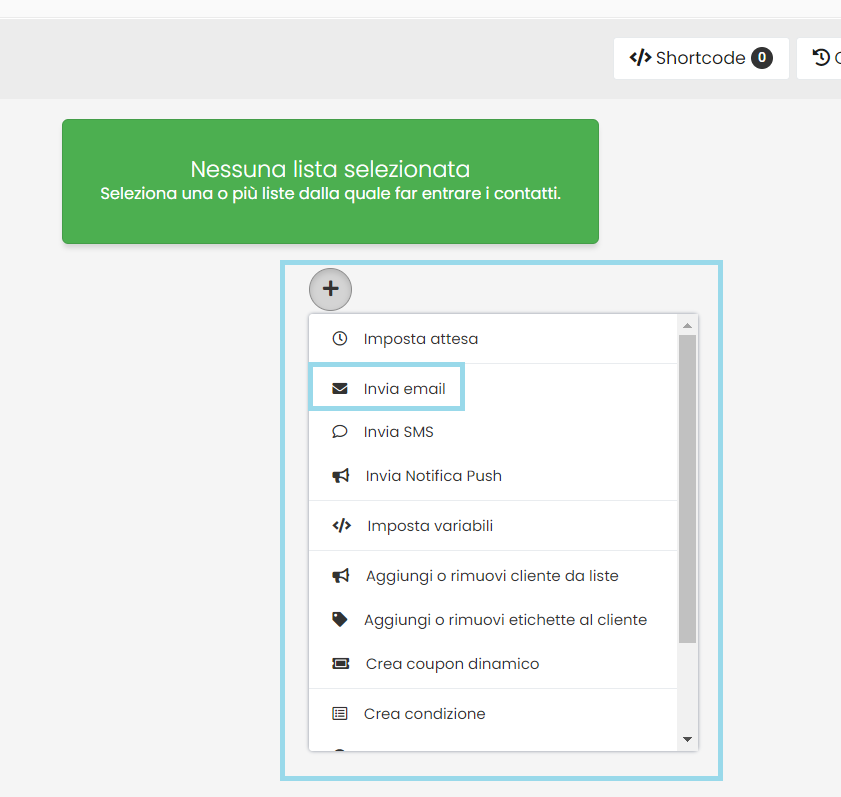
Wir werden uns daher für den Versand einer von uns ausgefüllten E-Mail an unsere Kundenliste entscheiden.
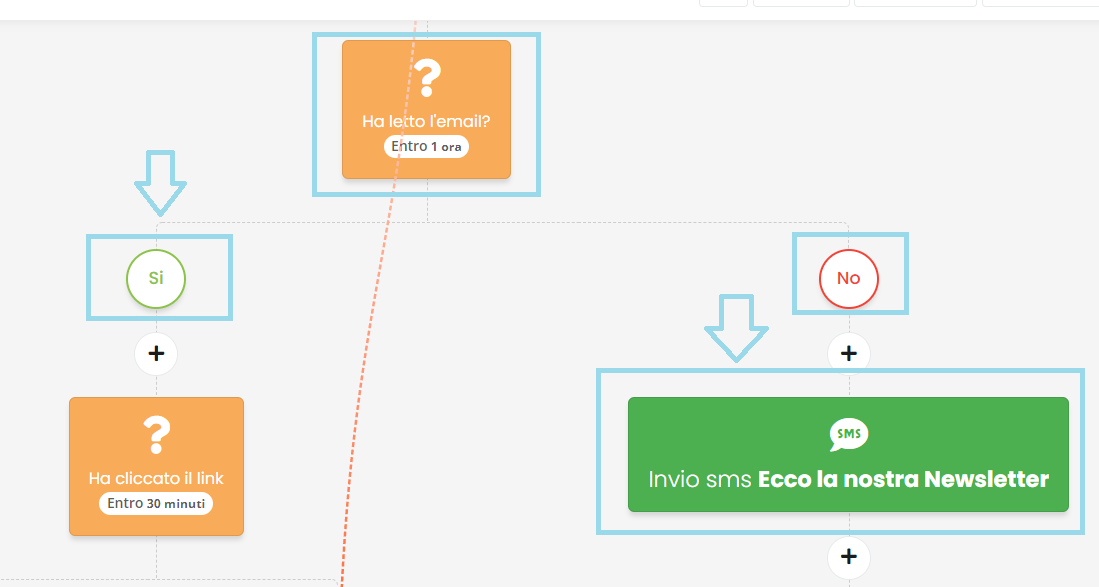
Von hier aus werden die Programmierungsoptionen dafür sorgen, dass alle folgenden automatischen Vorgänge, die wir angegeben haben, basierend auf dem Zeitablauf oder den vom Kunden selbst auf seinem Gerät durchgeführten Aktionen eingerichtet werden.
Zum Beispiel könnten wir wählen, die E-Mail erneut zu senden oder eine SMS, wenn die vorherige innerhalb eines Zeitraums von zwei Stunden nicht angesehen wurde.
Management-aspekt
Sprechen wir schließlich über die Aspekte, die mit der Verwaltung des eigenen Online-Geschäfts verbunden sind, wie z.B. die Organisation des Bestands und das Einpflegen der Produkte auf der Website, die Organisation der Benachrichtigungen für die Kunden und vielleicht das Einfügen der Liste dieser letzten auf der Plattform.
Eigene produkte einfügen
Das Einpflegen der Produkte ist offensichtlich grundlegend für das, was uns interessiert mit dieser Plattform, schauen wir also in wenigen Schritten, wie wir diesen Aspekt pflegen können.
Es reicht aus, sich zum Punkt „E-Commerce“ und „Produkte“ zu begeben, von hier aus fortzufahren mit dem Einpflegen, entweder durch CSV-Import oder durch manuelle Hinzufügung.
Sobald wir den Button „Hinzufügen“ gedrückt haben, befinden wir uns auf der eigentlichen Seite, bereit alle Informationen zu empfangen, die wir mit unserem Artikel verknüpfen möchten: vom Bild über den Namen selbst, vom Preis bis zur Verfügbarkeit im Lager und zur Beschreibung (verfügbar in mehr oder weniger detaillierter Form).
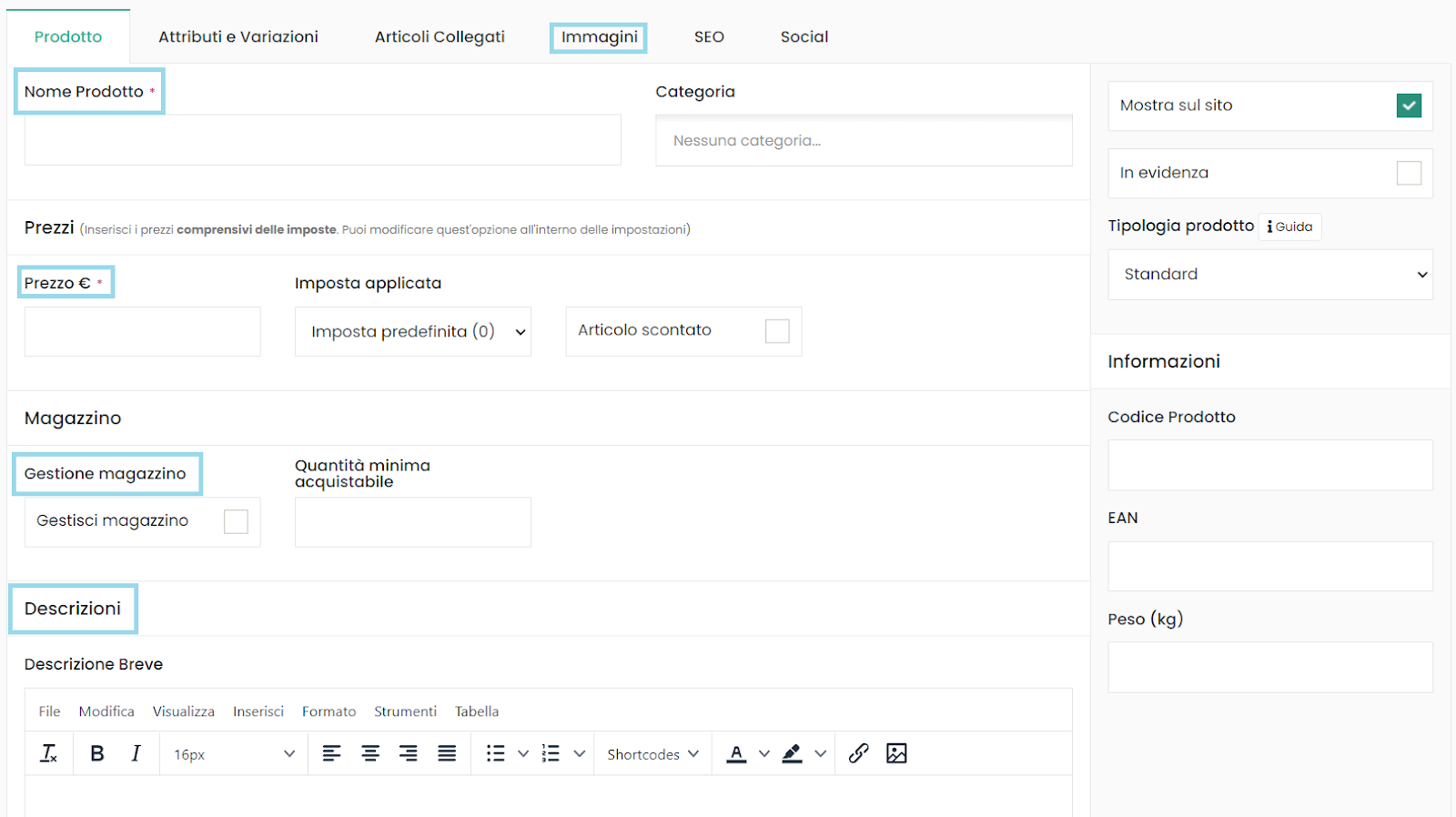
Die Einstellungen, wie im Bild zu sehen ist, sind zahlreich und bieten die Möglichkeit, einen gut detaillierten und vielfältigen Shop zu erstellen, sowohl was grundlegende Informationen betrifft, als auch spezifischere Informationen sowie mögliche Aktionen und rabattierte Produkte.
Außerdem sollte die Möglichkeit hervorgehoben werden, nicht physische Artikel zu verkaufen, wie Geschenkgutscheine oder digitale Artikel mit Download-Verfügbarkeit nach dem Kauf, sowie die Möglichkeit, andere zum Verkauf stehende Artikel zu verknüpfen, auch über die Cross-Sell-Option, die wir zuvor in Bezug auf den Checkout-Bereich gesehen haben.
Es ist auch wichtig, die Option der Lagerverwaltung zu aktivieren, um die verfügbaren Mengen auf Lager öffentlich zu machen und die minimale kaufbare Menge festzulegen.
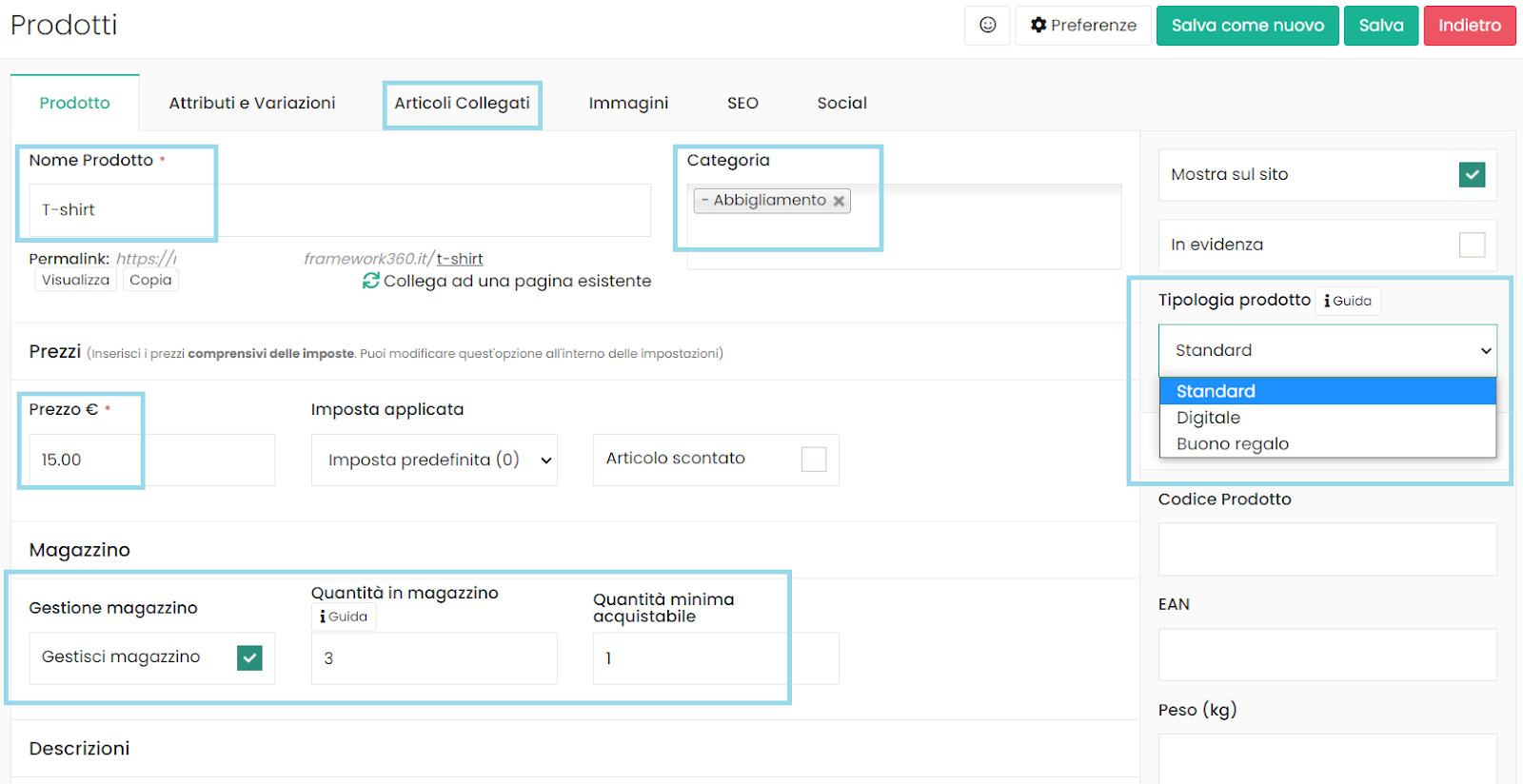
Das Produkt kann auch mit der entsprechenden Option kategorisiert werden, die Ihnen die bereits von Ihnen erstellten Kategorien über den gleichnamigen Abschnitt „Kategorien“ zur Verfügung stellt, der sich unter dem Abschnitt „E-Commerce“ befindet.
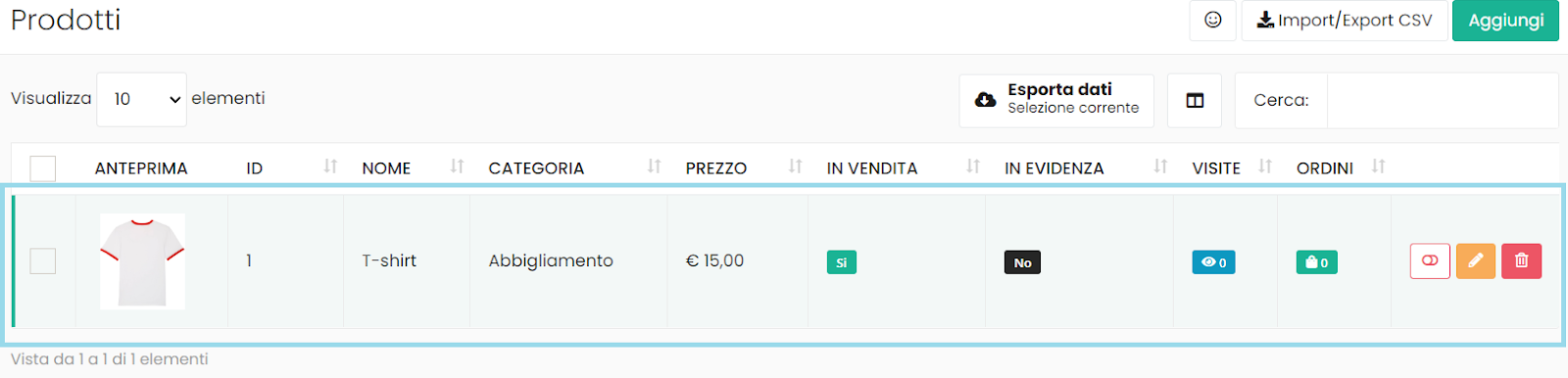
Sobald alles gespeichert ist, werden die Produkte auf dem Bildschirm wie folgt angezeigt und gehören zu Ihrer Produktliste.
Das erscheinungsbild der kunden verwalten
Im Zusammenhang mit dem, was wir gerade besprochen haben, steht das Thema Kundschaft.
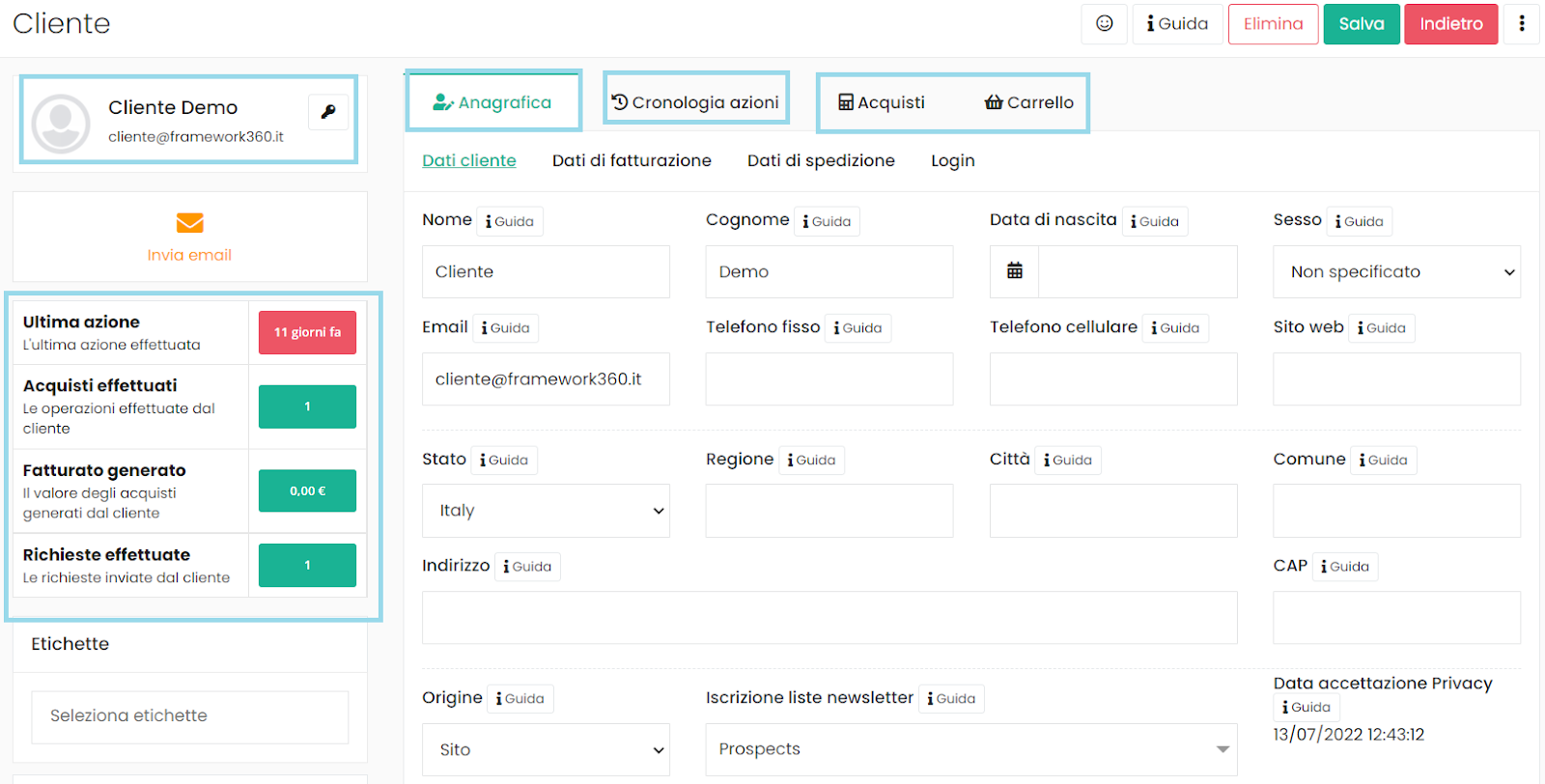
Für die Verwaltung letzterer stellt uns die Plattform einen eigenen und gleichnamigen Abschnitt zur Verfügung, in dem Sie Ihre Kunden auch durch den Import einer CSV-Datei mit allen Stammdaten hinzufügen und sie dann im Bildschirm anzeigen können, der sich öffnet, wenn Sie auf jeden einzelnen klicken.
Es wird tatsächlich möglich sein, sogar die Aktionen zu überwachen, die auf unserer E-Commerce-Website durchgeführt werden, wie z.B. die Anmeldung und die Käufe.
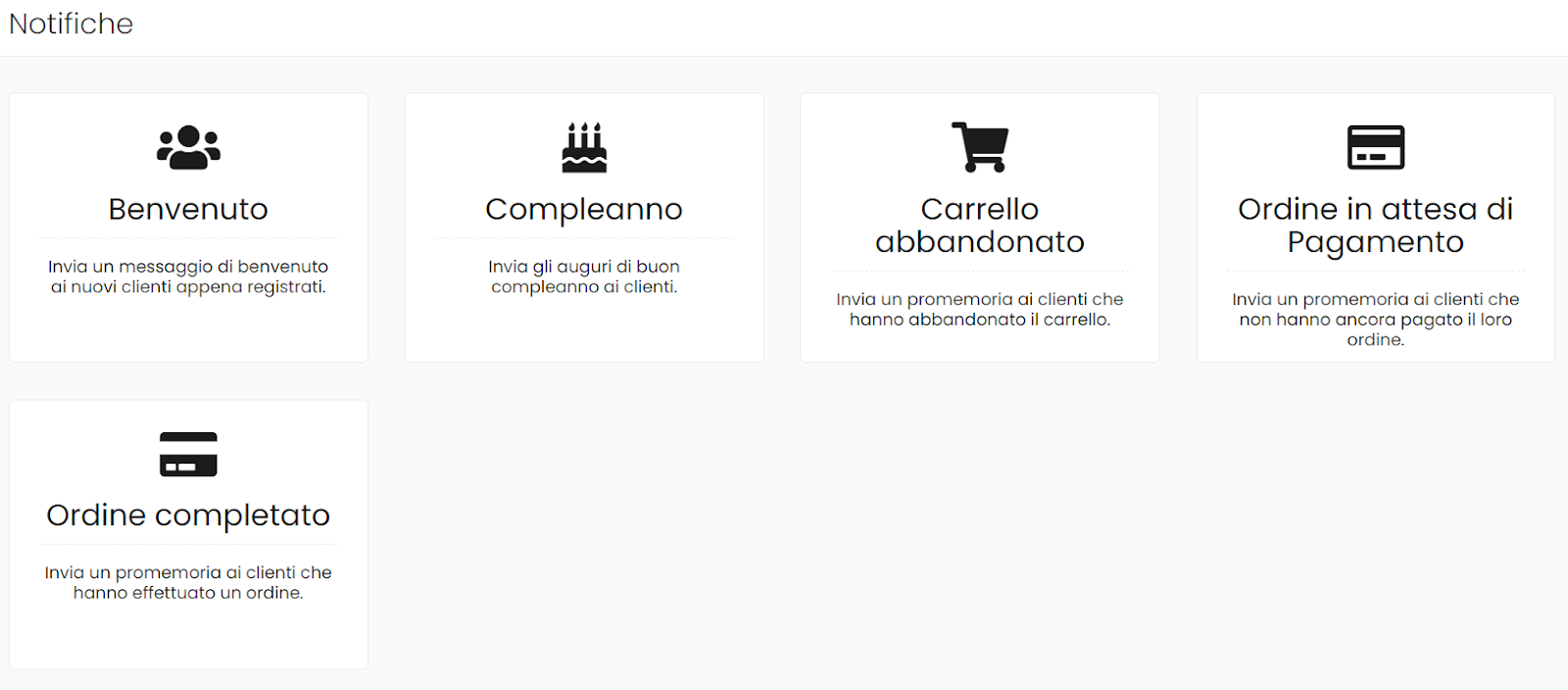
Es gibt dann weitere Möglichkeiten, mit der eigenen Kundschaft in Kontakt zu treten, und darunter sollte auch das Modul “Benachrichtigungen” erwähnt werden, wenn auch nur kurz.
Wenn wir diesen Abschnitt öffnen, finden wir verschiedene Optionen, um mit den Kunden über die Nutzung von schnellen Nachrichten und/oder Service-Push-Benachrichtigungen in Kontakt zu treten, wie z.B. eine Willkommensnachricht oder eine Erinnerung für eine Bestellung, die auf Zahlung wartet.
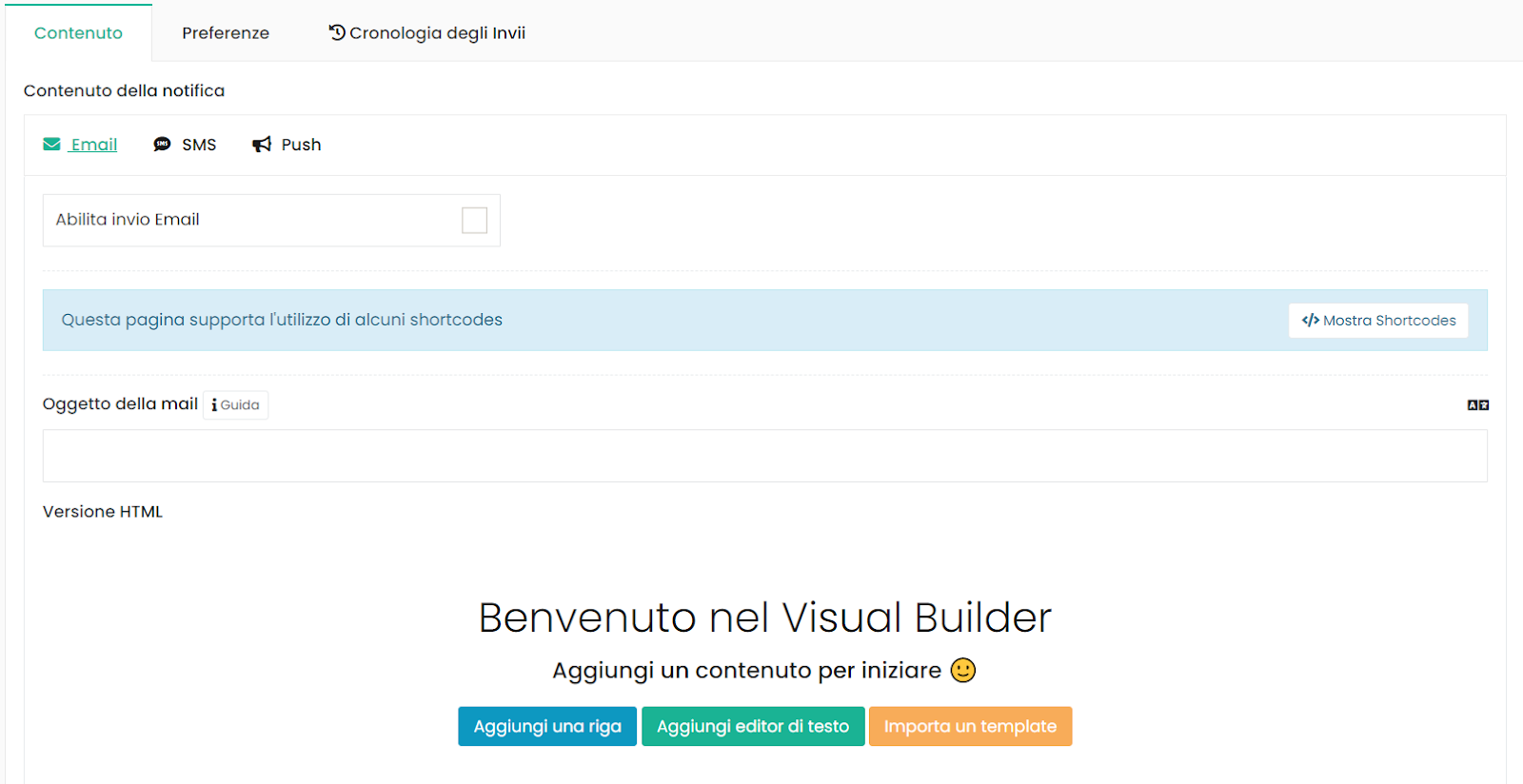
Alles wird einfach konfigurierbar sein dank des Visual Builders, den wir bereits in anderen Bereichen der Plattform getroffen haben
Zusammenfassend
Nachdem wir einen Überblick über viele der Funktionen von Framework360 gegeben haben, werden wir in der Lage sein, uns mit mehr Vertrauen auf der Plattform zu bewegen und zu verstehen, welche Felder mit höherer Priorität eingestellt und geändert werden müssen, um unsere Online-Verkaufstätigkeit zu beginnen.
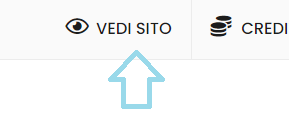
Wir möchten außerdem betonen, dass Sie, um jede Änderung, die an der Website vorgenommen wurde, zu verkaufen, einfach auf die Schaltfläche „Website ansehen“ oben gehen müssen, und es wird möglich sein, die Änderungen und die Konfiguration der Startseite sowie aller Seiten, die Sie erstellen, zu beobachten.
Bei Fragen oder Neugier à und weiteren Informationen zu den Funktionen der Plattform laden wir dich ein, auch unsere schnellen Tutorials auf dem YouTube-Kanal von Framework360 zu konsultieren.
Auch du kannst es schaffen, du brauchst nur viel Einsatz und eine ausgezeichnete Marketing- und Verkaufsplattform.







